WhatsApp Desktop
WhatsApp voor pc is de populairste webapp waarmee je kunt chatten en audio- en videogesprekken kunt voeren met end-to-end-versleuteling.

Safe & Secure

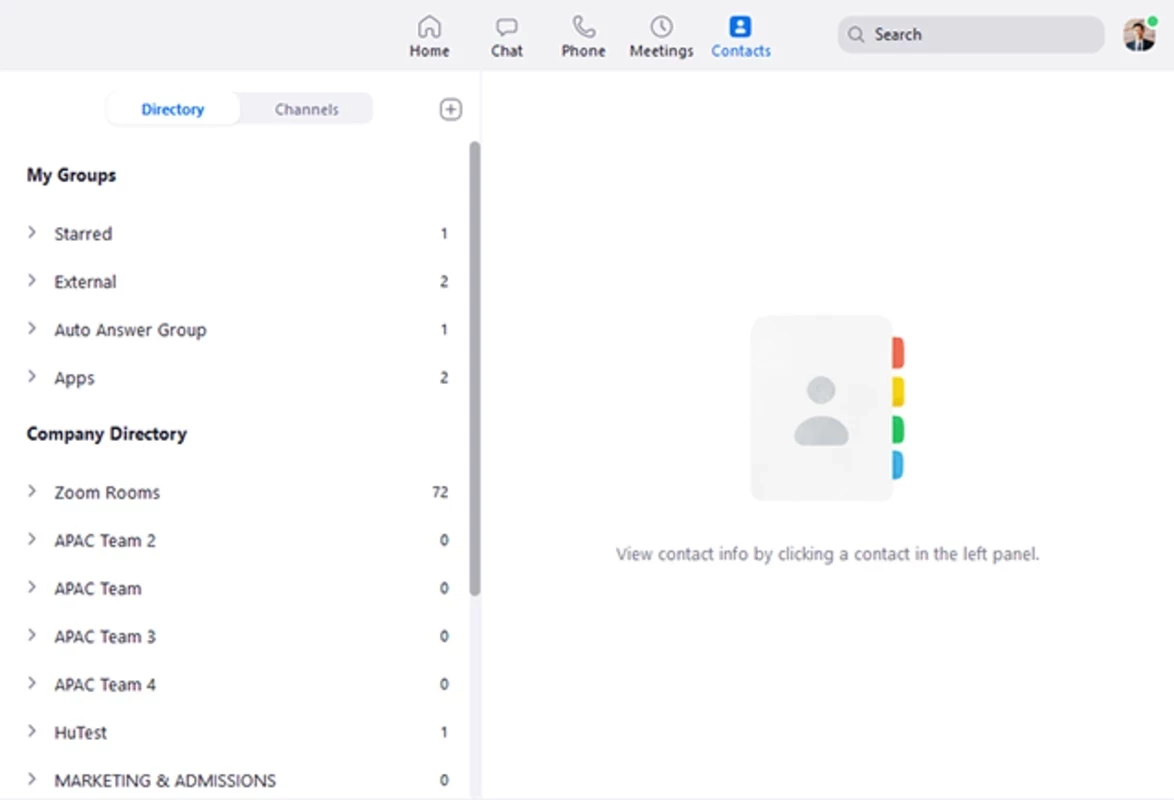
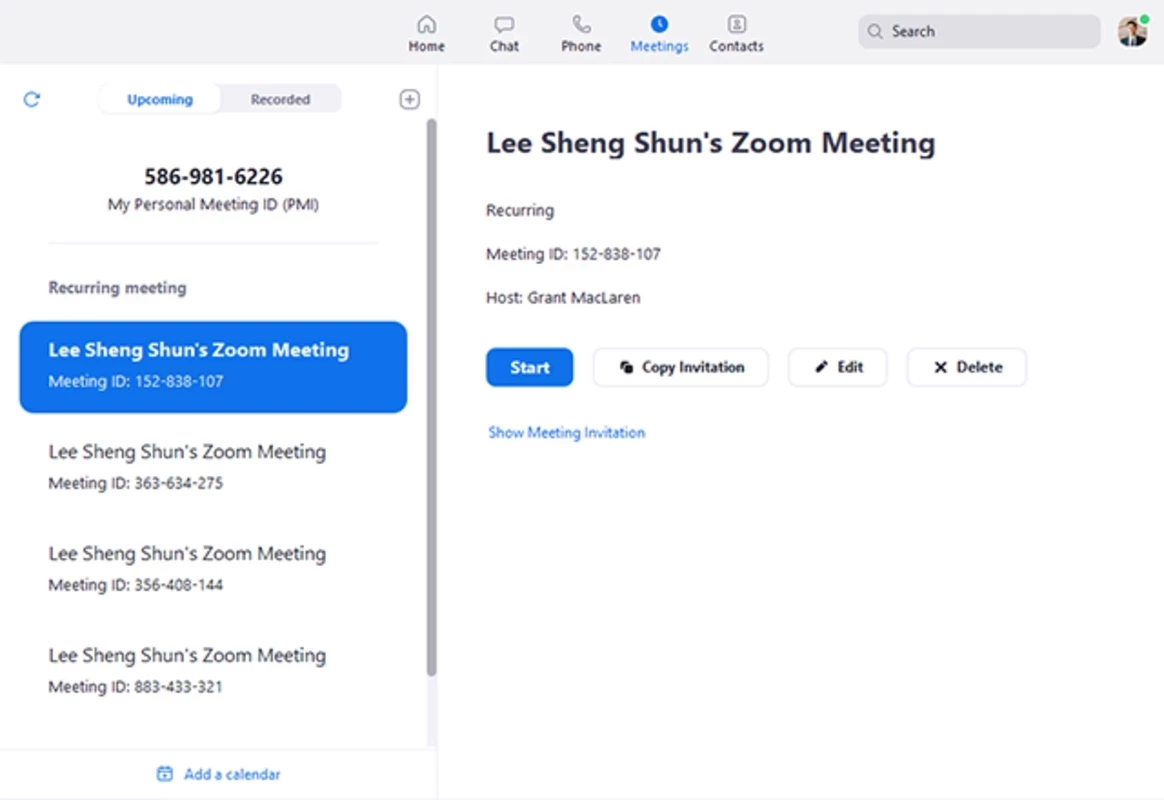
Zoom, beter bekend als Zoom Desktop Client, biedt een professionele oplossing voor videoconferenties. Deze platformonafhankelijke applicatie biedt naadloze services voor zowel beginnende als ervaren bedrijven en beschikt over alle tools van de huidige computerwereld. Werken op afstand en online onderwijs zijn twee belangrijke functies die het platform biedt, waardoor het wereldwijd een van de krachtigste en populairste platforms is geworden. Je kunt de gratis versie gebruiken voor kleinschalige online projecten. Communiceer, voer videogesprekken en werk in realtime samen om je bedrijf probleemloos te laten groeien, zonder fysiek op één locatie aanwezig te hoeven zijn.
Zoom, ontwikkeld door Google, is een toonaangevend platform voor het beheren van vergaderingen, webinars en videogesprekken op afstand. Het is uitgegroeid tot de favoriete keuze van miljoenen mensen wereldwijd. Het is betrouwbaar voor zowel kleine bedrijven als moderne en grote multinationals.
Het cloudgebaseerde platform met een gebruiksvriendelijke interface is beschikbaar met het gratis basisabonnement en diverse andere abonnementen op verschillende niveaus voor uiteenlopende organisatorische behoeften. Probleemloze hosting voor audio-/videogesprekken, realtime samenwerking, live video-ondersteuning, geplande trainingen en tal van andere innovatieve functies zijn beschikbaar op dit platform om een communicatienetwerk op te zetten.
De app biedt directe toegang tot het hoofdscherm zonder dat u zich hoeft aan te melden of in te loggen. U hebt alleen een URL nodig om deel te nemen aan een vergadering via een webbrowser. Voor het organiseren van een videogesprek is echter wel een inlogprocedure vereist. Tijdens de vergadering of het videogesprek kunt u wat afleiding ervaren door achtergrondgeluiden, maar dit is van korte duur en alles zal snel weer normaal zijn.
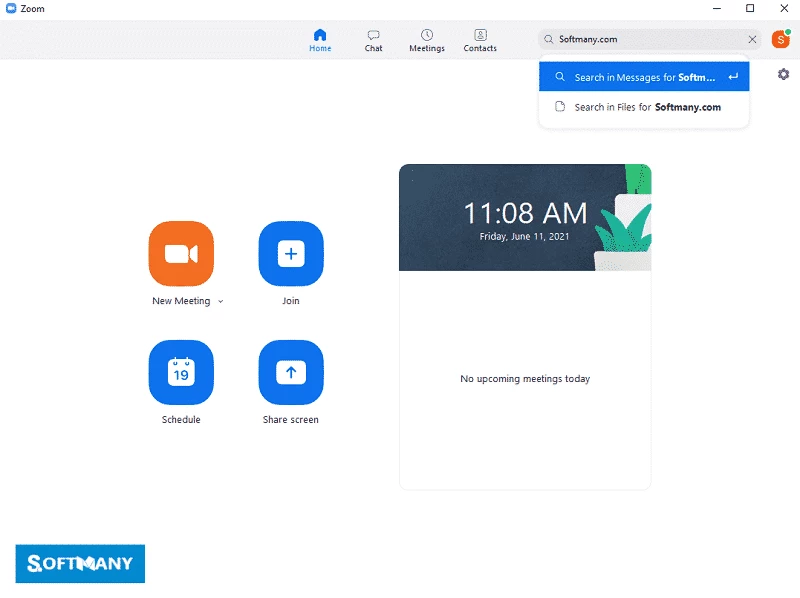
Op het startscherm vindt u alle functies, zoals scherm delen, nieuwe vergadering starten, deelnemen aan een vergadering, een vergadering plannen, enzovoort. Een speciaal tabblad 'Vergaderingen' biedt informatie over geplande en voltooide virtuele vergaderingen. Onderaan het vergaderingsscherm vindt u diverse bedieningselementen waarmee deelnemers toegang krijgen tot verschillende functionaliteiten.
De software laadt snel, waardoor deelnemers zonder vertraging aan de vergadering kunnen deelnemen. De snelle werking is met name betrouwbaar voor grote vergaderingen met veel deelnemers. Het helpt vertragingen en technische problemen te voorkomen.
Met Zoom heb je de flexibiliteit om een verbindingsoptie te kiezen uit een fantastische reeks mogelijkheden. Dit helpt je om stabiele en vloeiende audio-/videogesprekken te voeren. Bovendien kun je ervoor kiezen om een microfoon en camera te gebruiken voor de verbinding, of een aparte headset of webcam om de gesprekskwaliteit te verbeteren.
Het volwaardige videoconferentieplatform biedt gebruikers haarscherpe beelden en geavanceerde video- en audiocodecs die beter zijn afgestemd op hun internetverbinding. Gebruikers kunnen transcripties van de vergaderingen downloaden voor betere beoordelingen en feedback.
Er zijn zeer geavanceerde beveiligingsopties en functies beschikbaar om uw online privacy en veiligheid te waarborgen. Gebruikers hebben diverse mogelijkheden, zoals wachtwoordbeveiliging, het vergrendelen van lopende vergaderingen, end-to-end-encryptie, enzovoort. Zo kunnen gebruikers met een gerust hart en zonder zorgen deelnemen aan vergaderingen op Zoom. Het is de ideale optie voor grote bedrijven of organisaties die gevoelige informatie delen, en de virtuele wachtkamer helpt de host om ongeautoriseerde toegang tot de vergadering te voorkomen.
Zoom biedt een gratis basisabonnement met diverse handige functies, zoals de mogelijkheid om een vergadering te hosten met maximaal 100 deelnemers. Het biedt een rasterweergave voor de deelnemers. De gratis versie biedt een beperkte vergaderduur van 40 minuten, maar één-op-één videogesprekken kunnen onbeperkt worden gevoerd. Belangrijke beheermogelijkheden, zoals VoIP-connectiviteit in de VS en het VK, gedetailleerde rapporten en beheerdersopties, ontbreken echter. Ook is het niet mogelijk om vergaderingen op te nemen.
De veelzijdigheid van het platform is een ander belangrijk kenmerk, waardoor je de app op meerdere digitale apparaten kunt gebruiken, zoals computers, tablets en mobiele telefoons. Het is een gemakkelijke en snelle manier om toegang te krijgen tot je community via elk platform, waaronder Windows, Mac, iOS of Android. Je kunt dus probleemloos deelnemen aan je team, ongeacht het besturingssysteem.
Als host heb je de interessante mogelijkheid om je achtergrond te wijzigen. Je kunt elke afbeelding gebruiken, zelfs een afbeelding uit je eigen galerij. Grote bedrijven kunnen hun logo en ander marketingmateriaal als achtergrond gebruiken.
De software biedt een grote meerwaarde voor afstandsonderwijs dankzij de introductie van Zoom voor het onderwijs. Het stelt docenten in staat om diverse onderwijstaken uit te voeren, zoals virtuele lessen geven, spreekuur houden en feedback geven aan studenten. In een tijd waarin de hele wereld thuis moest blijven, hielp het platform onderwijsinstellingen om hun activiteiten voort te zetten.
Verander je bureaubladscherm in een virtueel whiteboard voor brainstormsessies en het noteren van aantekeningen. Het is de ideale manier om je werk, zoals documenten, presentaties of spreadsheets, in realtime te presenteren zonder fysiek aanwezig te hoeven zijn. Zo kun je snel samenwerken met je collega's en sneller informatie uitwisselen en elkaar beter begrijpen. Je kunt hier ook aantekeningen maken en markeringen aanbrengen op het scherm.
De ondersteuning voor end-to-end-encryptie (E2EE) maakt een snelle implementatie van post-kwantumtechnologie mogelijk, wat helpt cyberaanvallen te voorkomen. Deze functie helpt gebruikers de privacy en veiligheid van hun audio- en videogesprekken te waarborgen. De ontwikkelaars werken momenteel aan de verbetering van deze optie voor een latere release in Zoom Phone en Zoom Rooms.
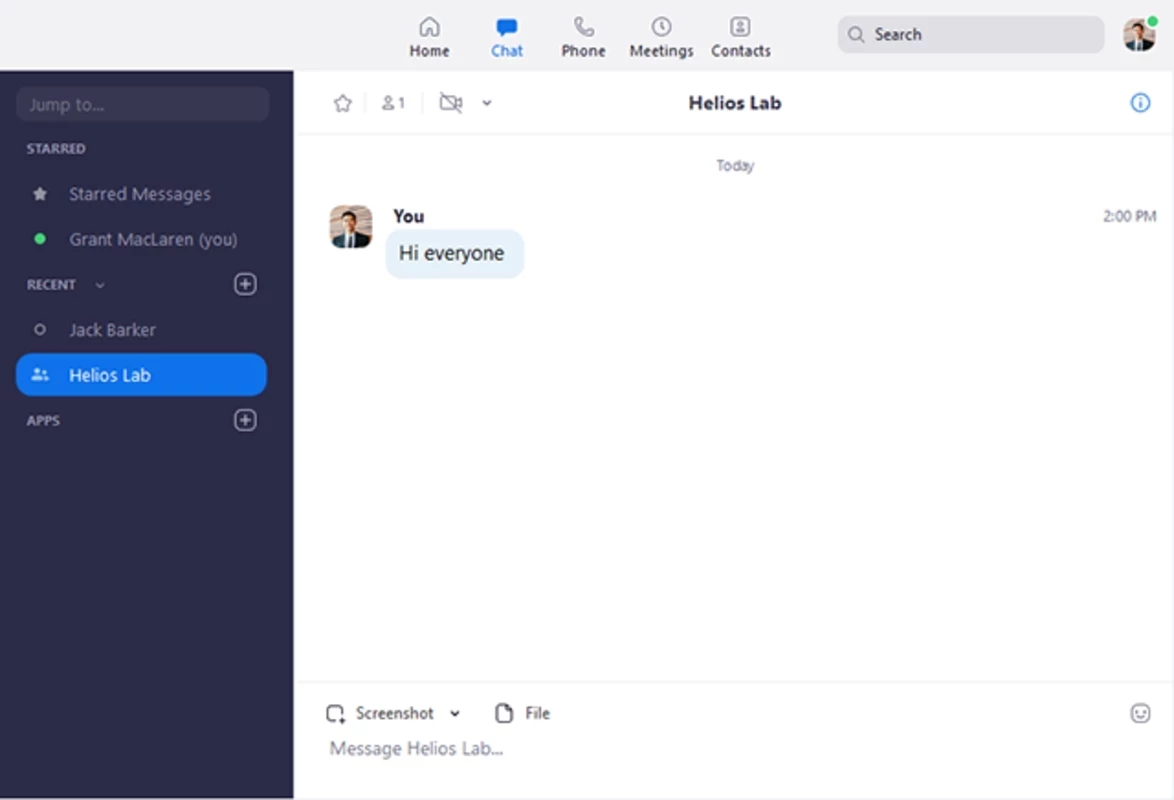
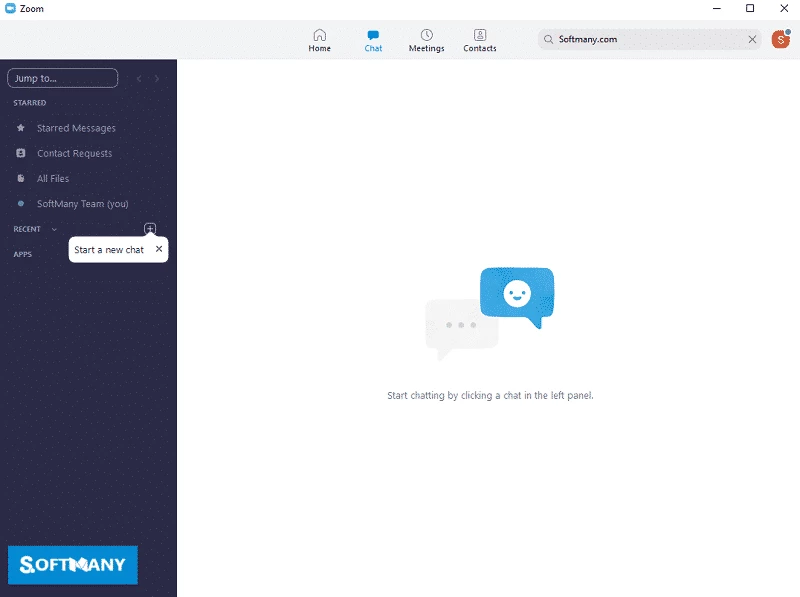
Het platform is niet beperkt tot audio-/videogesprekken, want er is ook een ingebouwde berichtenfunctie. Hiermee kunt u uw gesprek voortzetten, zelfs als u niet aan het bellen bent. De innovatieve functie stelt gebruikers in staat om bestanden, afbeeldingen, links of zelfs GIF's te verzenden en verschillende filters te gebruiken om het uiterlijk aan te passen.
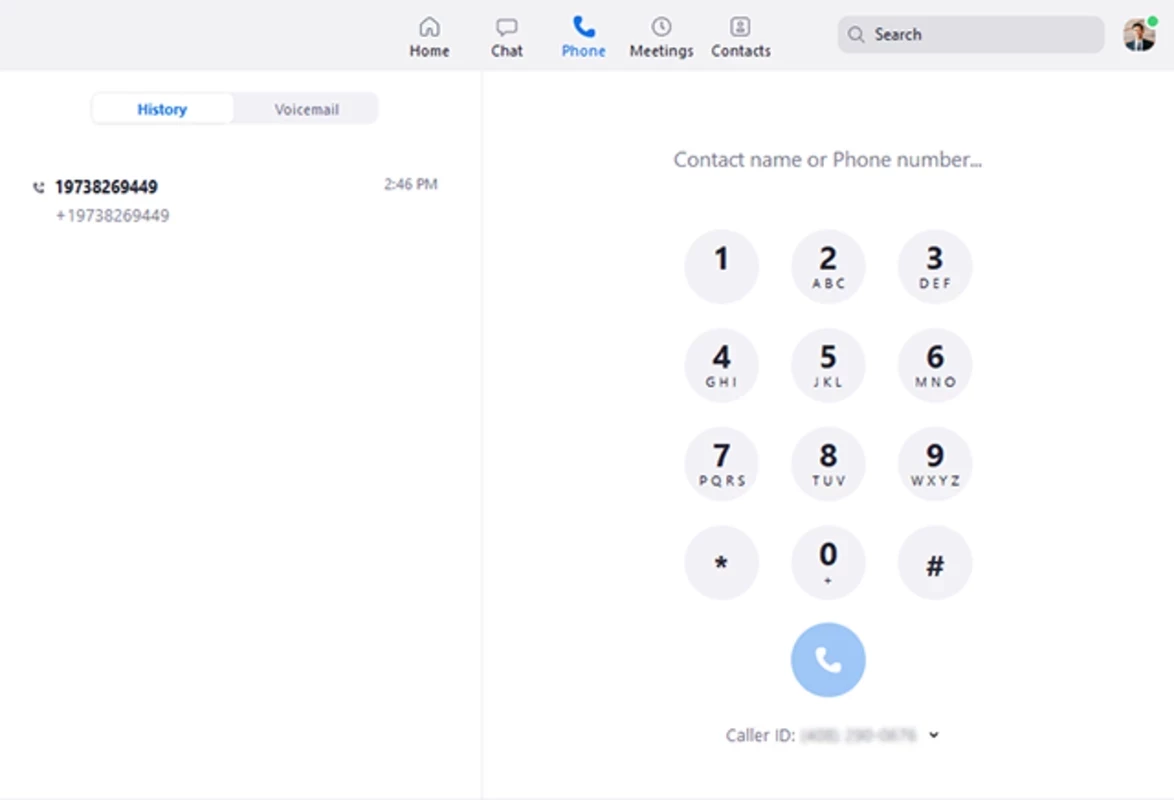
Zoom Phone is een betaalde add-on voor de software die een naadloze integratie met uw telefoonsysteem mogelijk maakt. Zo kunt u rechtstreeks vanuit Zoom bellen, gesprekken doorschakelen, voicemails opnemen, gesprekken delegeren, enzovoort.
Het platform verhoogt de productiviteit van gebruikers en biedt integratie met diverse andere productiviteitsapps zoals Google Calendar, Slack, Outlook, Gmail, iCal, Salesforce en nog veel meer. Bovendien kunt u via de geschiedenisfunctie een overzicht van 10 jaar terug bekijken, gebruikmaken van ingebouwde samenwerkingstools, geavanceerde tools voor gebruikersrechten en tal van andere belangrijke communicatiemogelijkheden die het platform biedt voor een verbeterde communicatie-ervaring.
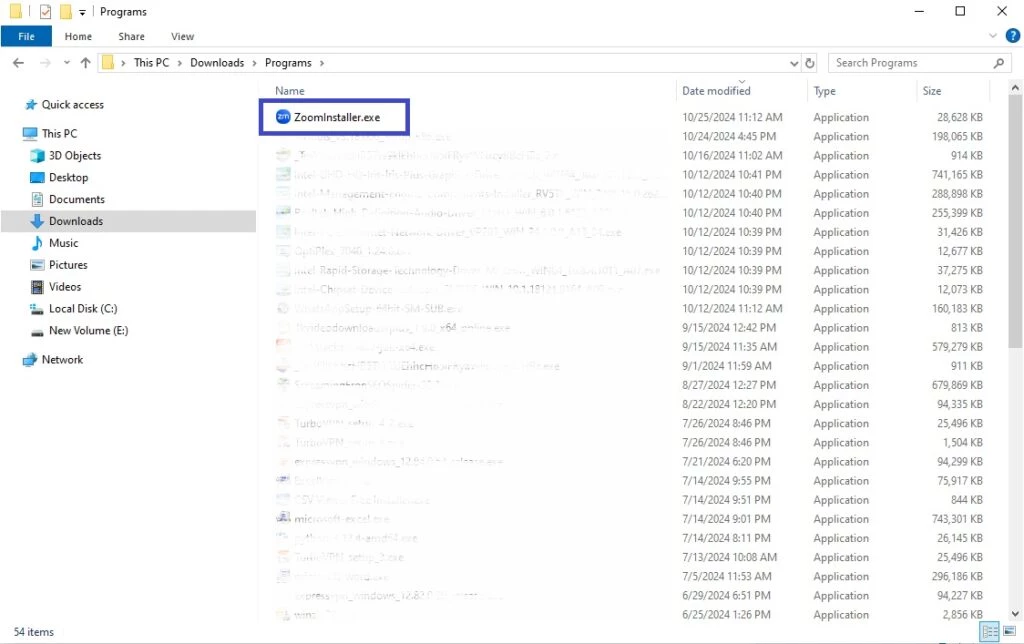
Klik op de knop 'Downloaden' op de pagina om het .exe-bestand van Zoom naar uw systeem te downloaden. Het .exe-bestand wordt automatisch gedownload en opgeslagen in uw map Downloads. U kunt het ook in een andere map naar keuze opslaan.
Na het downloaden pak je het .exe-bestand uit en start je het installatieprogramma door erop te dubbelklikken. Volg de instructies op het scherm om de installatie te voltooien.
Nu moet u de app starten door op het app-pictogram op uw bureaublad te klikken. U wordt gevraagd een account aan te maken door op 'Aanmelden' te klikken, of op 'Deelnemen aan een vergadering' als u alleen aan een vergadering wilt deelnemen. Negeer een pop-upmelding en klik op 'Uitvoeren'. Om in te loggen kunt u de volgende methoden gebruiken:
Na het inloggen start je je Zoom-sessie door op 'Nieuwe vergadering' te klikken; deel de vergaderings-ID of verstuur een directe uitnodiging vanuit de app om anderen voor de vergadering uit te nodigen. Je kunt de telefoonfunctie gebruiken om te bellen, gebeld te worden, de gespreksgeschiedenis te bekijken en voicemailberichten te beluisteren.
Klik op de optie 'Instellingen' en scrol omlaag naar de tabbladen 'Audio/Video'. Stel daar uw microfoon, luidspreker en camera in voordat u met de vergadering begint. Klik op 'Snelle test uitvoeren' om te controleren of alles naar behoren werkt.
Gebruik de ingebouwde planningstools of andere geïntegreerde apps zoals Outlook, Google Agenda, enz. om uw vergaderingen in te plannen. Gebruik e-mail, Zoom-contacten of een deelbare link om deelnemers uit te nodigen voor een vergadering.
Microsoft Teams integreert met andere productiviteitsapps van Microsoft Office 365 en biedt snelle bestandsdeling, realtime samenwerking en tal van andere innovatieve functies voor het leggen van verbindingen op afstand tussen mensen.
Een van de grootste platforms voor audio- en videogesprekken met een eenvoudige, intuïtieve interface. Je kunt je scherm gemakkelijk delen met anderen om eenvoudig samen te werken.
Google Meet heeft een eenvoudige, intuïtieve interface en is geïntegreerd met Google Calendar en andere productiviteitsapps, waardoor je kleine of grote audio-/videovergaderingen kunt organiseren.
Discord is ook een groot communicatieplatform, speciaal ontworpen voor gamers om hun scherm te delen, berichten te versturen en betrouwbaar audio- en videogesprekken te voeren.
Het is communicatie op brancheniveau die complete functionaliteiten biedt om verbindingen op afstand tussen mensen tot stand te brengen.
Dankzij realtime samenwerking, een efficiënte omgeving voor audio- en videogesprekken, een ingebouwde messenger en integratie met diverse andere productiviteitsapps is dit platform een van de beste oplossingen om uw projecten op afstand voort te zetten.
Een gebruiksvriendelijke app met alle functies voor online vergaderingen, zoals scherm delen, samenwerken, bestanden delen en instant messaging.
Voordelen
Nadelen

WhatsApp voor pc is de populairste webapp waarmee je kunt chatten en audio- en videogesprekken kunt voeren met end-to-end-versleuteling.

Microsoft Teams biedt communicatie- en samenwerkingsmogelijkheden voor mensen die aan hetzelfde project werken.

Facebook Android APK op pc met Windows (7/10/11) om je mooie herinneringen, foto’s en video’s te uploaden en te delen.

Telegram kun je met anderen communiceren en audio- of videogesprekken voeren, zowel met één contactpersoon als in groepen.

End-to-end-versleuteling voor videoconferenties

Telegram Web: cloudgebaseerde berichten, rechtstreeks vanuit je webbrowser.